

9月のデスク見直し!疲れないマウスで作業効率UP
9月はデスク環境を見直す絶好のチャンス!手首の疲れや肩こりにお悩みの方へ、快適な作業を叶えるおすすめマウス3選を徹底解説します。
心地よい風が吹き始め、そろそろ衣替えや模様替えの季節ですね。9月は、新しい季節に向けて暮らしを整えるのにぴったりの時期。衣類だけでなく、実は毎日使うデスク周りのアイテムも見直す絶好のチャンスなんです。特に、PC作業の快適性を大きく左右するのが「マウス」。
「たかがマウス」と侮るなかれ。毎日何時間も触れるマウスが自分に合っていないと、手首の疲れや肩こり、集中力の低下など、様々な問題を引き起こすことがあります。そこで今回は、モノピタライターの私が実際に使ってみて「これは本当に良かった!」と感動した、作業効率と快適性を劇的に向上させるおすすめマウスを3つご紹介します。
9月こそ見直したい!マウス選びの重要性
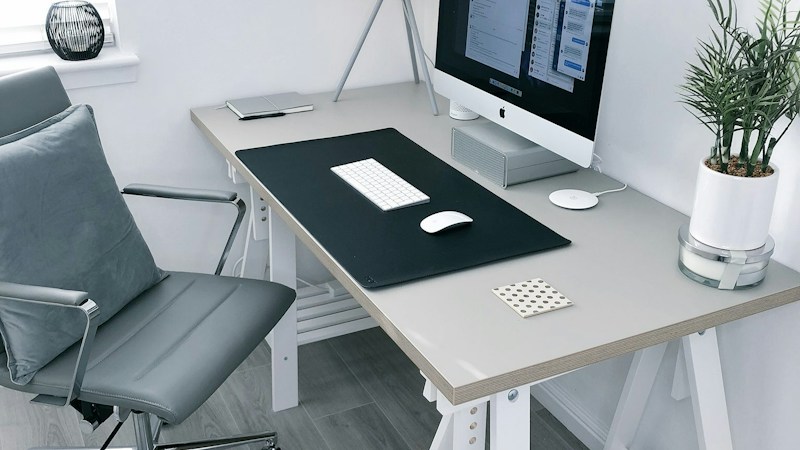
長時間のPC作業が当たり前になった現代において、マウスはもはや単なる入力機器ではありません。快適な作業環境を築き、私たちの健康を守るための重要なパートナーと言えるでしょう。
デスク環境が快適だと集中力が続く
9月に入り、秋の夜長に読書や勉強、あるいは趣味に没頭する時間が増える方も多いのではないでしょうか。そんなとき、デスク環境が散らかっていたり、身体に合わないツールを使っていたりすると、無意識のうちにストレスを感じ、集中力が途切れてしまいがちです。
私自身も以前は、付属のマウスを特に気にせず使っていました。しかし、記事作成やデータ入力など、マウス操作が多い作業が続くと、夕方には手首がジンジンしたり、肩が凝り固まったりすることが頻繁にありました。これが集中力の妨げになっていたと、快適なマウスに変えて初めて気づいたんです。
長時間作業による身体への負担を軽減
一般的なマウスは、手首をひねった状態で操作するため、腱鞘炎のリスクを高めると言われています。特に在宅勤務が定着した今、休憩を挟まずに長時間作業をする機会も増え、身体への負担は無視できません。
私の場合、特に問題視していたのが手首の痛みでした。ある日、記事執筆中に「このままでは腱鞘炎になるかも…」と不安になり、本格的にマウスの見直しを始めました。様々な情報を収集し、実際にいくつか試した結果、エルゴノミクス(人間工学)に基づいて設計されたマウスが、いかに身体に優しいかを痛感しました。
快適なマウスを選ぶことは、単に作業を楽にするだけでなく、長期的な健康維持にも繋がる、まさに「未来への投資」なんです。
実際に使ってわかった!おすすめマウス3選
ここからは、私が「これは間違いなく買い!」と感じた、特徴の異なる3つのマウスを具体的にご紹介します。それぞれのメリット・デメリットも正直にお伝えしますので、ぜひご自身の用途やこだわりに合わせて参考にしてみてください。
1. 手首の解放!省スペースで快適な「ロジクール ERGO M575S ワイヤレス トラックボールマウス」
長時間マウスを動かして手首が痛くなる…そんな悩みを抱えている方に、まずおすすめしたいのが、このロジクール ERGO M575S ワイヤレス トラックボールマウスです。
使ってみて感じたメリット
私がこのマウスを初めて使った時の感動は忘れられません。「手首を動かさなくていいって、こんなに楽なんだ!」と。通常の光学式マウスと違い、本体を動かすのではなく、親指でボールを転がしてカーソルを操作します。そのため、手首や腕をほとんど動かす必要がなく、手首にかかる負担が劇的に軽減されました。
また、マウス本体を動かすスペースが必要ないため、デスク上がスッキリするのも大きなメリットです。狭いデスクでも場所を取らず、コーヒーカップを置くスペースも余裕で確保できます。私は秋の夜長に読書をしながら作業することが多いのですが、隣に本を広げてもマウスの邪魔にならないのは嬉しい誤算でした。
デメリットと注意点
しかし、トラックボールマウスには独特の慣れが必要です。最初は親指での繊細な操作に戸惑い、カーソルが思うように動かせないこともありました。特に、細かいイラスト作業や精密なデザイン作業などには、慣れるまで時間がかかるかもしれません。私の場合は1週間ほどで操作に慣れ、今では手放せない存在になっていますが、試用期間を設けてみるのも良いでしょう。
2. 静かで集中!カフェや共有スペースでも大活躍「ロジクール Pebble M350 静音 ワイヤレスマウス」
「カチカチ」というクリック音が気になって集中できない…、カフェや図書館でPC作業をする際に周囲に気兼ねしてしまう…そんな悩みを解決してくれるのが、ロジクール Pebble M350 静音 ワイヤレスマウスです。
使ってみて感じたメリット
私がこのマウスに最も魅力を感じたのは、その圧倒的な静音性です。クリック音はほとんど聞こえず、スクロール音も非常に静か。本当に「カチカチ」という音がしないんです。これには本当に驚きました。自宅で家族が寝ている時間に作業する際も、深夜に隣室に響く心配がありません。また、カフェで集中して作業したい時も、周囲の目を気にせず自分の世界に入り込めます。
デザインも非常にスタイリッシュで、薄型で手のひらにフィットしやすい形状も気に入っています。オフホワイトのカラーはデスク周りに清潔感を与えてくれますし、軽量なので持ち運びにも最適。9月の行楽シーズンにPCを持って出かける際も、スマートに持ち運べるので重宝しています。
デメリットと注意点
静音性とデザインを追求している分、ゲーミングマウスのような多機能ボタンや、エルゴノミクスマウスのような手のひら全体を包み込むホールド感は期待できません。あくまでシンプルで静かな操作を求める方におすすめです。また、薄型のため、手が大きい方だと少し小さく感じるかもしれません。しかし、そのシンプルさゆえに、誰にでも扱いやすいというメリットもあります。
3. 自然な握り心地で手首に優しい「エレコム マウス ワイヤレス (レシーバー付属) M-VRL70BK」
一般的なマウスの形が手首に負担をかけていると感じる方には、エレコム マウス ワイヤレス (レシーバー付属) M-VRL70BKが新しい選択肢となるでしょう。このマウスは、その独特の形状が最大の特長です。
使ってみて感じたメリット
このマウスは、まるでペンを握るかのように、自然な手の角度で操作できる「垂直型」デザインを採用しています。初めて握った時は少し戸惑いましたが、数日使ってみると、手首をひねる不自然な姿勢から解放され、非常に楽になりました。まさに「腱鞘炎対策」という言葉がぴったりだと感じました。
また、私個人的には、この垂直型の形状が集中力を高めてくれるように感じました。手首の負担が減ることで、長時間作業しても疲れにくくなり、結果として作業効率が上がったように思います。左右対称ではないため、右手専用モデルですが、握り心地を追求したい方にはぜひ試していただきたい逸品です。
デメリットと注意点
トラックボールマウス同様、一般的なマウスとは形状が大きく異なるため、慣れるまでに時間がかかります。特に、これまで標準的なマウスしか使ったことがない方は、最初はカーソルの操作にぎこちなさを感じるかもしれません。また、通常の横長マウスと比較すると、やや高さと奥行きがあるため、デスク上のスペースを少し占めることになります。しかし、手首の負担軽減という観点で見れば、これらのデメリットを上回るメリットがあると感じました。
自分にぴったりのマウスを見つけるポイント
ご紹介した3つのマウスは、それぞれ異なる魅力を持っています。では、数あるマウスの中から自分に最適な一台を見つけるには、どのような点を考慮すれば良いのでしょうか。
用途と作業環境を考える
まず、自分がどのような作業にマウスを使うのか、そしてどのような場所で使うのかを明確にしましょう。
- 精密な作業(デザイン、動画編集など):トラッキング精度が高く、多機能ボタンが多いマウスが有利かもしれません。
- 長時間作業(文書作成、データ入力など):エルゴノミクスデザインやトラックボールなど、身体への負担を軽減するタイプがおすすめです。
- 静かな環境での作業(オフィス、図書館、自宅の共有スペース):静音性に優れたマウスが必須です。
- 持ち運びが多い:軽量でコンパクトなマウスが便利です。
私の場合は、自宅での長時間記事執筆がメインなので、手首への負担軽減を最優先に考え、トラックボールや垂直型を試しました。カフェでの作業も増えたため、Pebbleのような静音マウスも手放せなくなりましたね。
握り方や手のサイズに合わせる
マウスは常に手に触れるものですから、フィット感は非常に重要です。実際に店頭で握ってみるのが一番ですが、それが難しい場合は、レビュー動画などを参考に手のサイズ感をイメージしてみましょう。
- かぶせ持ち(手のひら全体でマウスを覆う):エルゴノミクスデザインや、手のひらにフィットする形状のマウスが快適です。
- つかみ持ち(指先と手のひらの一部でマウスを支える):コンパクトで軽量なマウスが操作しやすいでしょう。
- つまみ持ち(指先だけでマウスを操作する):こちらもコンパクトなマウスが適しています。
私自身は、どちらかというと「かぶせ持ち」に近いのですが、ERGO M575Sのようなトラックボールマウスは、手のひらをしっかりと乗せて安定させられるため、非常にしっくりきました。
ワイヤレスか有線か、接続方法もチェック
接続方法も、使い勝手を大きく左右するポイントです。
- ワイヤレスマウス:コードがなく、デスク上がスッキリします。Bluetooth接続とUSBレシーバー接続の2種類が主流です。
- Bluetooth: PCにBluetooth機能があればレシーバー不要で、PCのUSBポートを塞ぎません。タブレットなど様々なデバイスとペアリングしやすいのもメリットです。
- USBレシーバー: 遅延が少なく安定した接続が特徴です。PCにUSBポートが必要ですが、Bluetoothよりも手軽に接続できる場合があります。
- 有線マウス:バッテリー切れの心配がなく、比較的安価なモデルが多いです。ゲームなど、わずかな遅延も許されない用途で選ばれることが多いですが、コードが邪魔になることがあります。
今回ご紹介した3つは全てワイヤレスタイプで、特にロジクール Pebble M350はBluetoothとUSBレシーバーの両方に対応しており、利便性が高いです。私はデスクをスッキリさせたいので、断然ワイヤレス派ですね。
まとめ
9月は、新しい生活様式の中で見過ごしがちだったデスク環境を見直す絶好の機会です。特にマウスは、日々のPC作業の快適性や効率、さらには身体の健康にまで影響を与える重要なアイテム。
今回ご紹介した
- 手首の負担を軽減するロジクール ERGO M575S ワイヤレス トラックボールマウス
- 静かな環境で集中できるロジクール Pebble M350 静音 ワイヤレスマウス
- 自然な握り心地で腱鞘炎対策にもなるエレコム マウス ワイヤレス (レシーバー付属) M-VRL70BK
これらは、それぞれ異なる魅力を持つ名品ばかりです。
「たかがマウス」と軽視せず、ご自身の用途や手の形、作業環境に合わせて最適な一台を選ぶことで、毎日のPC作業が格段に快適になり、集中力もアップするはずです。ぜひこの9月の模様替えに合わせて、あなたのデスクにぴったりの「相棒マウス」を見つけて、より快適で健康的なデスクライフを送ってくださいね。
この記事で紹介した商品
※ 価格は記事公開時点のものです。最新の価格はAmazon商品ページでご確認ください。
※ 当サイトはAmazonアソシエイト・プログラムに参加しています。